
Android auto는 Android 사용자의 격차를 해소하기 위해 기술에 한 단계 더 발전하기 위해 설계된 앱일 뿐만 아니라 운전자가 운전 중 전화를 사용하여 주의가 산만해지는 것을 방지하기 위해 개발되었으며, Android 전문가는 Android에 따라 이 앱을 만들기 전에 모든 조치를 취했습니다.
해당 앱을 사용하려면 4가지 주요 항목(USB, 전화, 호환 스테레오 및 앱)이 필요합니다. 앱은 Play 스토어에서 쉽게 다운로드할 수 있으며 직접 링크를 통해 다운로드할 수 있습니다.
안드로이드 앱 다운로드
완전한 연결을 위해서는 위치 및 블루투스를 활성화해야 하며, 앞서 설명한 단계 외에는 아무것도 할 필요가 없습니다.
자동차 화면에서 직접 Google 지도, Google 어시스턴트, 음악, 통화, 메시지 기능을 사용할 수 있습니다.
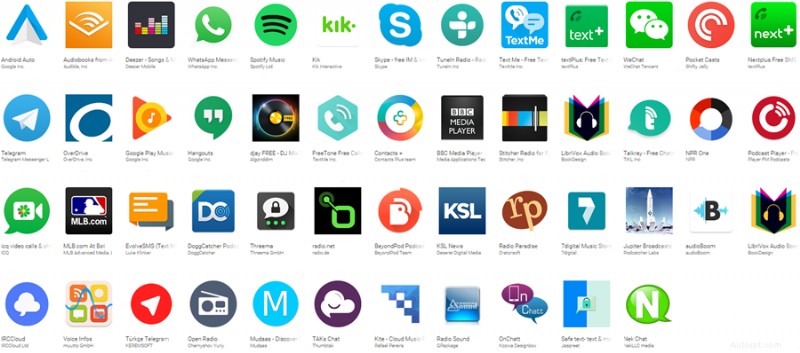
Android 자동을 사용하면 Play 스토어에서 사용 가능한 다른 앱을 사용할 수 있습니다.
Android Auto 앱에 로그인하는 단계:
단계:
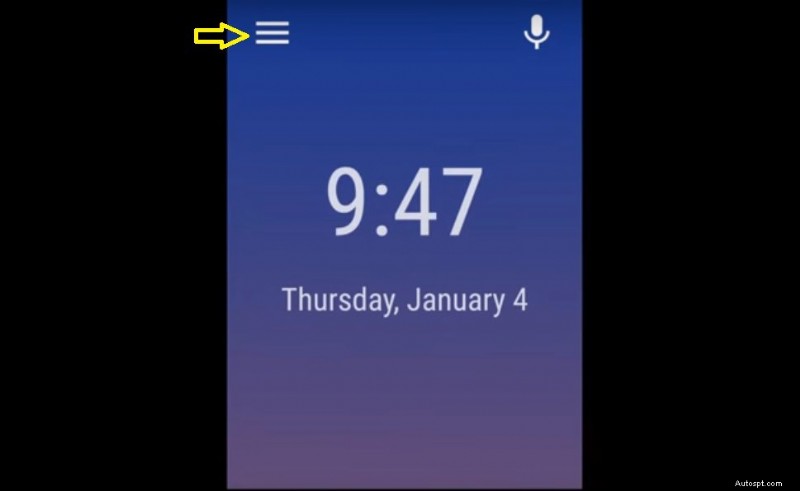
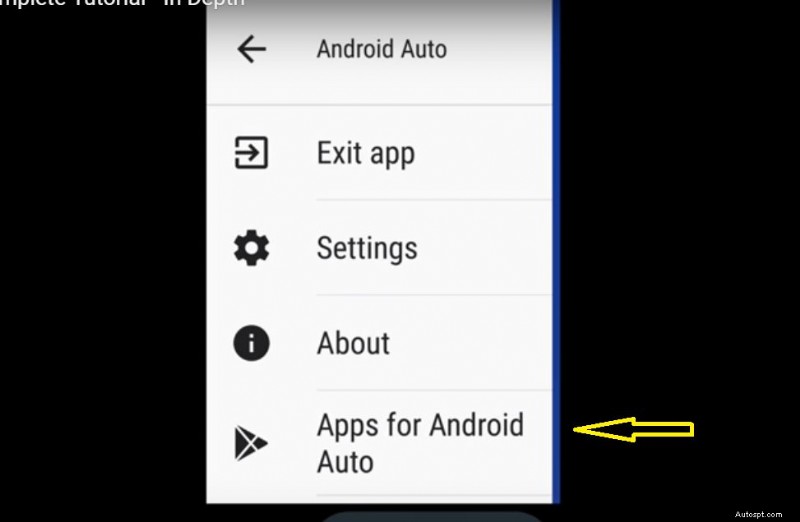
이 모든 앱은 Android Auto와 호환됩니다.
앱이 자동차 화면 디스플레이와 연결되면 Android 자동 팝업에 별도의 앱이 표시되고, 이를 클릭하면 자동차 화면에 휴대폰 인터페이스가 표시됩니다.
화면 끝에서 사용할 수 있는 몇 가지 탭을 볼 수 있듯이 Google 지도에 들어가려면 왼쪽 아래에 있는 화살표 버튼을 터치하기만 하면 됩니다. Google 어시스턴트나 화면 키패드를 통해 Google 지도를 사용할 수 있습니다.
앱에서 직접 라디오와 기타 음악을 들을 수 있으며, Android Auto 마켓에는 라디오나 음악을 다운로드할 수 있는 다양한 옵션이 있습니다. (Google Play 뮤직, Pandora 원하는 음악을 무엇이든 재생할 수 있는 몇 안 되는 음악 앱 중 하나입니다.
화면에서 전화를 걸거나 문자 메시지를 보낼 수 있습니다. Android Auto 기본 홈 화면의 별도 탭에서 전화 및 문자 메시지를 보낼 수 있습니다. Google에 확인해 주세요라고 말한 후 Google 어시스턴트(음성)를 사용하여 전화 및 문자 메시지를 보낼 수도 있습니다.
Android Auto를 통해 자동차 화면에서 미디어 파일을 재생할 수 있지만, 자동차 화면에서 미디어 파일을 사용하는 것은 권장하지 않습니다. 치명적인 교통사고로 이어질 수 있습니다.
자동차 화면에서 미디어 파일을 재생하는 단계:
단계:
Google 어시스턴트는 영어 버전으로 미국 시장에서만 사용할 수 있으며 곧 다른 일부 국가에서도 사용할 수 있게 될 예정입니다.
아니요. Android Auto 앱은 제한된 국가에서만 약 31개까지 사용할 수 있습니다.
아르헨티나, 호주, 오스트리아, 볼리비아, 브라질, 캐나다, 칠레, 콜롬비아, 코스타리카, 도미니카 공화국, 에콰도르, 프랑스, 독일, 과테말라, 인도, 아일랜드, 이탈리아, 일본, 멕시코, 뉴질랜드, 파나마, 파라과이, 페루, 푸에르토리코, 러시아, 스페인, 스위스, 영국, 미국, 우루과이, 베네수엘라.
Android 앱 호환성은 Lollipop 5.0 Android 소프트웨어 휴대폰부터 시작되지만 앱이 최적으로 작동하려면 마시멜로 6.0이 Lollipop보다 낫습니다.
별도의 기사에서 사용 가능한 모든 호환 자동차의 전체 목록을 보려면 이 링크를 클릭하여 자동차를 찾으십시오.
이 모든 정보는 android.com에서 가져온 것입니다.
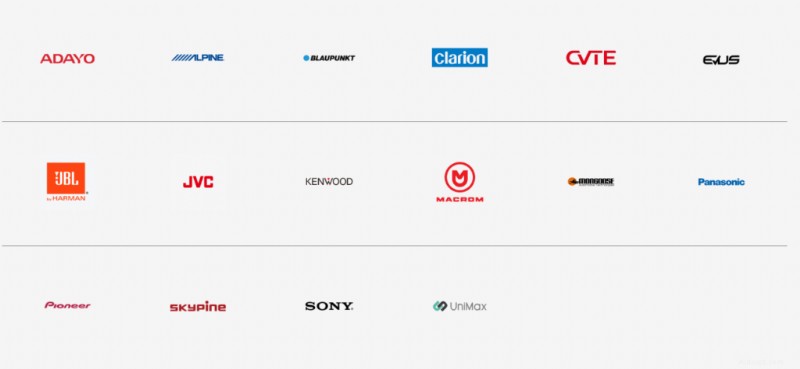
i209, i902D, iLX-207, iLX-702D, INE-W710D, INE-W977A, INE-W977HD, X208AU, X208U, X209D, X802D-U, X902D.
DN56B6H.
레전드 CP100.
KW-M730BT, KW-M745DBT, KW-V830BT, KW-V930BW, KW-V930BWM.
AVH-2300NEX, AVH-2330NEX, AVH-2400NEX, AVH-2440NEX, AVH-3300NEX, AVH-3400NEX, AVH-4100NEX, AVH-4200NEX, AVH-4201NEX, AVH-W4400NEX, AVH-X8700BT, AVH-X8750BT, AVH-X8790BT, AVH-X8800BT, AVH-X8850BT, AVH-X8890BT, AVH-Z5000BT, AVH-Z5000DAB, AVH-Z5050BT, AVH-Z5050TV, AVH-Z5080TV, AVH-Z5090BT, AVH-Z5100BT, AVH-Z5100DAB, AVH-Z5150BT, AVH-Z5150TV, AVH-Z5180TV, AVH-Z5190BT, AVH-Z7000DAB, AVH-Z7050BT, AVH-Z7050TV, AVH-Z7080TV, AVH-Z7100DAB, AVH-Z7150BT, AVH-Z7150TV, AVH-Z7180TV, AVH-Z9100BT, AVH-Z9100DAB, AVH-Z9150BT, AVH-Z9190BT, AVH-ZL5150BT, AVIC-7100NEX, AVIC-7200NEX, AVIC-7201NEX, AVIC-8100NEX, AVIC-8200NEX, AVIC-8201NEX, AVIC-F70BT, AVIC-F70DAB, AVIC-F70TV, AVIC-F77DAB, AVIC-F80BT, AVIC-F80DAB, AVIC-F80TV, AVIC-F88DAB, AVIC-W6400NEX, AVIC-W8400NEX, AVIC-Z810DAB, AVIC-Z910DAB, FH-9300DVS, MVH-2300NEX, MVH-2400NEX, MVH-Z5050BT, SPH-DA230DAB.
CNE-6703-A, CNE-6877MC-A, CNE-6997M-A
DDX6704S, DDX6705S, DDX6904S, DDX6905S, DDX8905S, DDX9016DABS, DDX9016S, DDX9016SM, DDX9017DABS, DDX9017S, DDX9017SM, DDX9018BTS, DDX9018DABS, DDX9018S, DDX9018SM, DDX916WS, DDX916WSL, DDX916WSM, DDX917WS, DDX917WSM, DDX918WS, DDX918WSM, DDX9703S, DDX9704S, DDX9705S, DDX9716BTS, DDX9716BTSR, DDX9717BTS, DDX9903S, DDX9904S, DDX9905S, DMX7017BTS, DMX7017DABS, DMX7018BTS, DMX7018DABS, DMX7704S, DMX7705S, DMX8018S, DMX905S, DNX516DABS, DNX5180BTS, DNX5180DABS, DNX5180S, DNX5180SM, DNX518VDABS, DNX574S, DNX575S, DNX694S, DNX695S, DNX7160BTS, DNX716WDABS, DNX7170DABS, DNX773S, DNX775RVS, DNX8160DABS, DNX8160S, DNX8160SM, DNX8170DABS, DNX8180DABS, DNX874S, DNX875S, DNX893S, DNX9170DABS, DNX9170S, DNX9170SM, DNX9180DABS, DNX9180DABS, DNX9180S, DNX9180SM, DNX994S, DNX995S, DPV-7000, KW-M730BT, KW-M740BT, KW-M740BTM, KW-M741BT, KW-M745DBT, KW-M845BW, KW-V830BT, KW-V840BT, KW-V930BW, KW-V930BWM, KW-V940BTM, KW-V940BW, MDV-Z904, MDV-Z904W, MDV-Z905, MDV-Z905W.
XAV-AX100, XAV-AX200, XAV-AX5000.
스트라다 CN-F1D.
NXV977D, NXV987D.
M-DL9000.
F2-AVX7MX.
U621P, U701P, U702P, U703P.
Q2CA.
DD680R.
Android Auto 사용 방법에 대한 최대한의 이해 – 전체 튜토리얼 시리즈

저는 파키스탄 대학교 BZU Multan에서 컴퓨터 과학 석사 학위를 취득한 숙련된 기술 작가입니다. 다양한 산업, 특히 홈 오토메이션 및 엔지니어링 분야의 배경 지식을 바탕으로 명확하고 간결한 콘텐츠를 제작하는 기술을 연마했습니다. 저는 인포그래픽과 다이어그램을 능숙하게 활용하여 독자를 위해 복잡한 개념을 단순화하려고 노력합니다. 저의 장점은 철저한 조사와 정보를 체계적이고 논리적인 형식으로 제시하는 것입니다.
우리를 팔로우하세요:
링크드인트위터
자동차에 관한 모든 것 뉴스 가제트>> 자동차 수리>> 수리 가이드>> Android Auto 사용 방법 - 전체 튜토리얼 시리즈
